00 m · 水面

ダイビングログアプリ Umiushi 1 本のダイブを、まるごとログに。

Umiushi(うみうし)は、スキューバダイビングとフリーダイビングのためのダイビングログアプリです。ダイブコンピューターの記録も、撮った写真と動画も、写っていた生き物の名前も、1 本のログにまとまります。

いまのログも連れてこられます

iPhone・iPad・Mac 用(iOS・iPadOS 18 以降、macOS 15 以降)ダイブログは無料で使えます

ダイブログの詳細の画面。そのダイブの写真・動画のギャラリーと、見た生き物

03 m · エントリー

エントリーの前に、これまでのログを持っていく。

いまのログも、そのまま連れてくる。

使っていたアプリでダイブを書き出し、そのファイルを選ぶと、まとめてダイブログに取り込めます。取り込む前に、1 本ずつ確かめられます。

(試験中)

Bluetooth で直接、ダイブコンピューターから

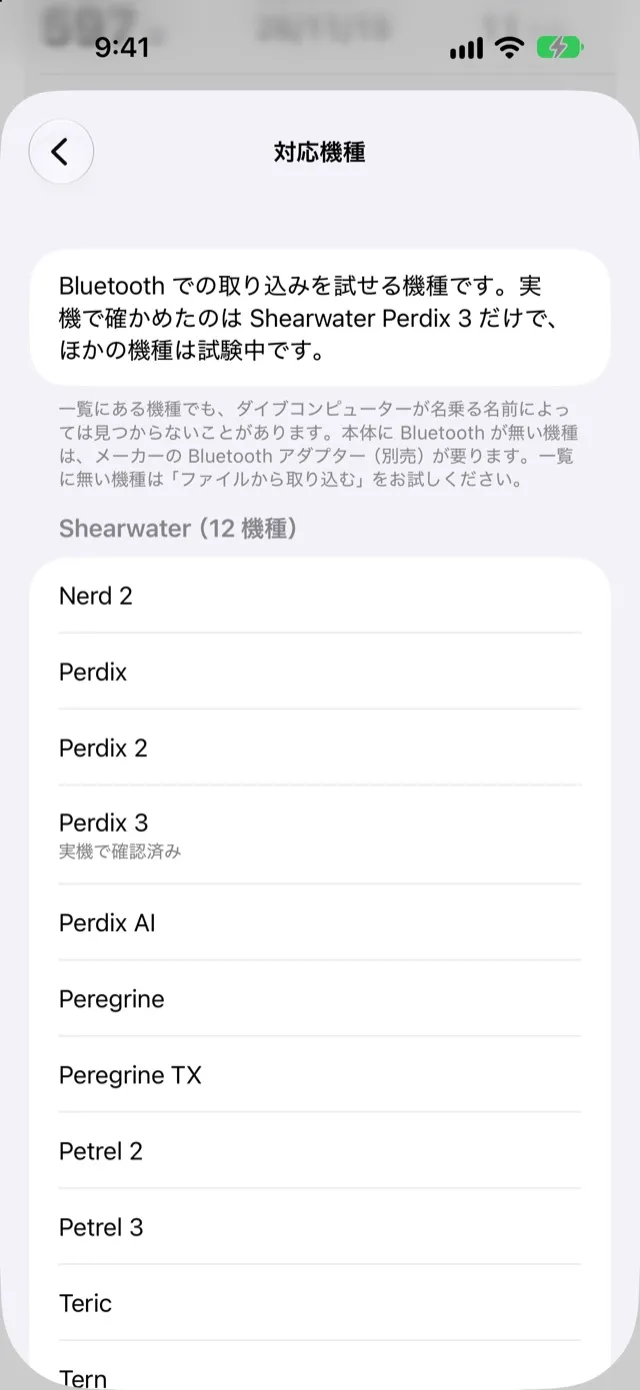
ダイブコンピューターから Bluetooth で直接取り込む機能は試験中です。実機で確かめたのは Shearwater Perdix 3 だけで、ほかの機種はまだ確かめられていません。

ケーブルもパソコンも要りません。取り込む範囲は「新しい 10 本」か「すべて」で、乗り換えのときは「すべて」でまとめて移せます。取り込んだ後は、新しく増えたダイブと、記録済みのログの空欄に入れた値を一覧で確かめられます。

試せるのは Shearwater・Mares・Suunto・Aqualung・Oceanic・Apeks・Sherwood・Cressi の Bluetooth に対応した 58 機種です(一部の機種は別売のアダプターが必要です)。Garmin・Suunto の Ocean と Nautic・Apple Watch Ultra(Oceanic+)・TUSA は、ファイルから取り込みます。

対応機種の一覧を見る →

ファイルから、まとめて

主なダイブコンピューターの記録と、ログアプリ・形式 8 種のファイルを読み込めます(下の一覧)。実物の書き出しで確かめた機種は Apple Watch Ultra(Oceanic+)・Shearwater(Perdix など)・Garmin(Descent)・Suunto です。

FIT のファイル(Garmin・Suunto)を複数選んだら、一覧の「まとめて取り込む」で 1 つの画面にまとめて確かめ、取り込めます。

取り込める記録とファイル

  • Garmin・Suunto(FIT)
  • Shearwater
  • Apple Watch Ultra(Oceanic+)
  • Suunto(アプリ・DM4/DM5)
  • Divesoft
  • Scubapro(LogTRAK・SmartTRAK)
  • Seac(SeacSync)
  • TUSA(ダイビングLog)
  • Atomic Cobalt
  • Cochran
  • Liquivision
  • OSTC
  • Poseidon MkVI
  • Seabear
  • ReefNet Sensus
  • Uwatec(DataTrak)
  • MacDive
  • Diving Log
  • Subsurface
  • divelogs.de
  • JDiveLog
  • DAN の DL7
  • UDDF
  • CSV
取り込みの細かい動き

時差の情報が無いファイルは、同じ日のダイブログを手がかりに、潜った場所の時刻で読み込みます。分からないときは、取り込む前に時間帯を選べます。記録済みのダイブには「記録済み」と出るので、二重に取り込みません。ダイブコンピューターが水面で区切った短い記録は、はじめは選ばない状態で並びます。

Garmin などの FIT のファイルに、ダイブコンピューターが記録した無減圧時間や減圧停止があれば、深度のグラフと一緒に表示します。

取り込んだダイブの深度プロファイル(水深・水温の変化)はサーバーに保存し、ほかの端末でもグラフで見られます。

アプリごとの移行ガイド

ヘルスケアから取り込む

Apple Watch Ultra の「水深」App や、ダイブコンピューターのアプリがヘルスケアに記録した水深・水温からダイブを読み込み、ダイブの時間の心拍数もグラフに重ねます。新しいダイブは、アプリを開いたときにホームでお知らせします。

設定でオンにすれば、アプリを閉じている間も通知でお知らせします(通知に水深や場所は載せません)。

設定の「確認せずに保存する」をオンにすれば、潜水時間 5 分以上・最大水深 3 m 以上で、まだログの無いダイブを、確認せずにダイブログとして保存します。あとからホームで確かめたり、取り消したりできます。

ヘルスケアとの連携は iPhone で使う機能です(Mac では使えません)。

紙のログブックから

これまでのダイブは「手入力で追加」から記録できます。器材・ウェイト・開始圧などの既定値を決めておけば、毎回の入力が少なくて済みます。インストラクターやバディのサインも、画面の上でもらえます。

ログブックのページやショップのログシートは、iPhone・iPad のログの画面から、カメラで撮るか書類としてスキャンして、そのダイブに画像として添えられます。撮った画像は「写真」App に保存してからダイブにリンクし、ほかの写真と同じく、識別や「みんなの写真に載せる」を選ばない限りサーバーには送りません。文字を読み取ってログに入力する機能ではありません。

持ち出すときは CSV・UDDF・PDF で書き出せます。

App Store で無料ダウンロード移行ガイドを見る →

05 → 15 m · 潜降

水深計の数字が増えていく間も、ダイブコンピューターは水深と水温を記録している。

1 本ごとに、記録と写真をひとつに。

紙のログブックに書いていたことは、ぜんぶ Umiushi に。水深と水温はダイブコンピューターの記録からグラフにし、写真はそのダイブの時間に撮ったものを候補に並べます。

  1. STEP 01

    ポイントは、エリアと名前の 2 段で

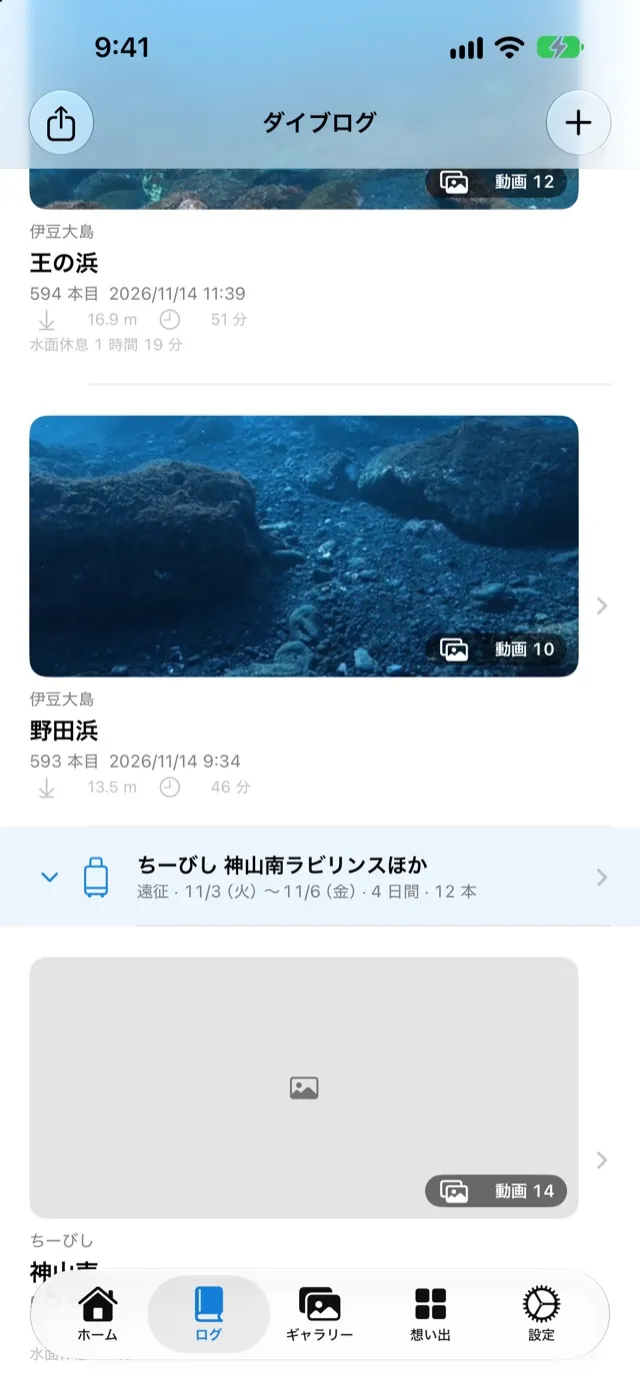
    「慶良間」と「黒島北」のように、ポイント名の上にエリアを入れられます。ポイント名がまだのログには、そのダイブの位置の近くにある自分のポイントや、時刻の近いダイブの名前を候補に並べます。

    地域は選ばなくても、エリアやポイントの位置からアプリが決めます。

    ダイブログの一覧。エリアとポイント名、写真・動画のサムネイル、遠征ごとの見出し
  2. STEP 02

    水深と水温は、ダイブコンピューターから

    ダイブコンピューターやヘルスケアに記録された水深と水温から、深度のグラフを描きます。

    例(イメージ): ハウスリーフ · 最大 12.2 m · 38 分
  3. STEP 03

    フリーダイビングも、1 つのログに

    1 回のセッションを 1 つのログにまとめ、種目(CWT・FIM・STA・DYN など)と 1 本ごとの深さ・時間・距離を記録します。深度プロファイルがあれば、潜降と浮上の速さや水面休息も表示し、種目ごとの自己ベストも見られます。本数に数えるのは、スキューバのダイブだけです。

    フリーダイビングのセッションのイメージ(1 本ごとの潜降と浮上)

  4. STEP 04

    タンクの残圧も、バディも

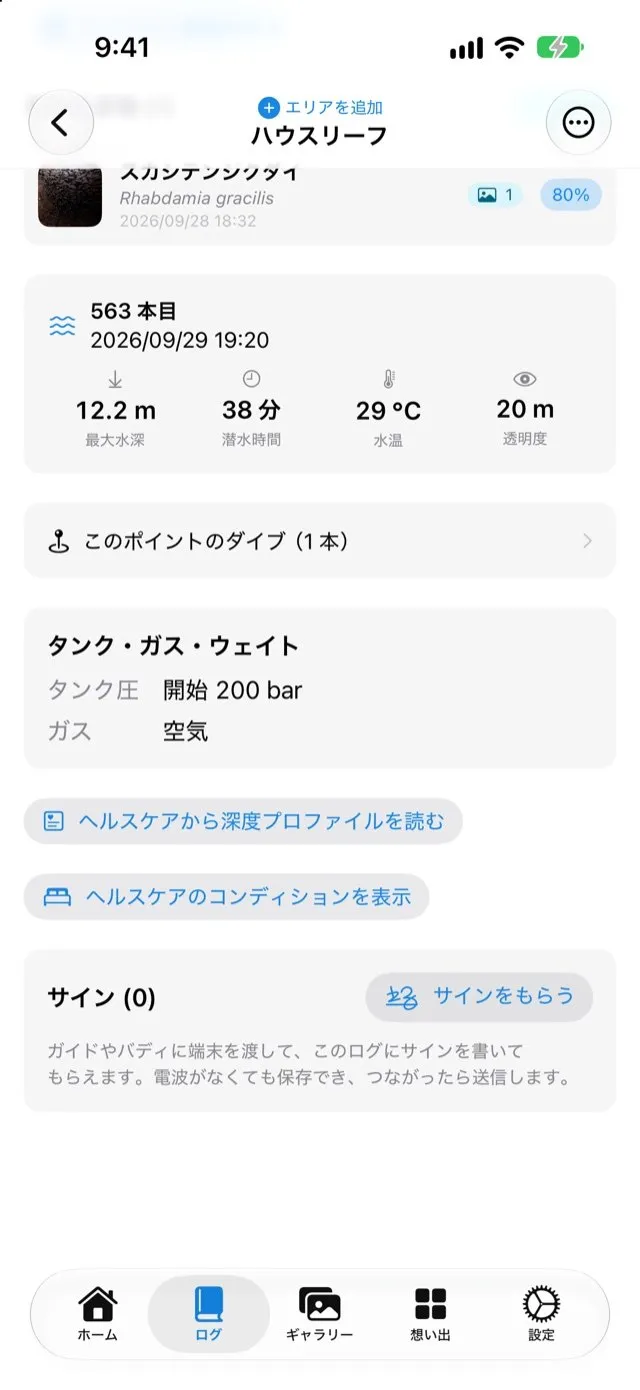
    日時・ポイント・最大水深・潜水時間・水温・透明度に、タンク圧・使用ガス・ウェイト・バディ・メモ。流れ・タンクの容量と材質・スーツの種類と厚さ・ガイド・ショップも残せます。深度プロファイルのあるダイブでは、タンク圧・タンク容量・潜水時間と、深度プロファイルから求めた平均水深をもとに、空気消費率(SAC・RMV)の目安を表示します。

    ダイブログの詳細。最大水深・潜水時間・水温・透明度と、タンク圧・使用ガス・サイン
  5. STEP 05

    撮った写真は、潜った時間から

    「写真」App の写真・動画をダイブにリンク。そのダイブの時間に撮った写真・動画を候補に並べるので、選ぶだけでまとまります。写っている生き物の名前やお気に入りも付けられます。

    リンクした写真・動画は、「色を補正」の「自動」を押すと、海中の青や緑のかぶりを取れます。スライダーで調整もでき、補正は「写真」App の編集として保存するので、いつでも元に戻せます。水が写っていない写真(船の上など)は、「自動」を押しても変えません。

    水は、赤い光から先に吸収します。目安は、赤が 5 m ほど、橙が 10 m ほど、黄が 20 m ほどで見えにくくなります。

    • 赤5 m
    • 橙10 m
    • 黄20 m
    • 緑30 m
    • 青残る

    イメージです。実際の色の見え方は、水の状態や天気で変わります。

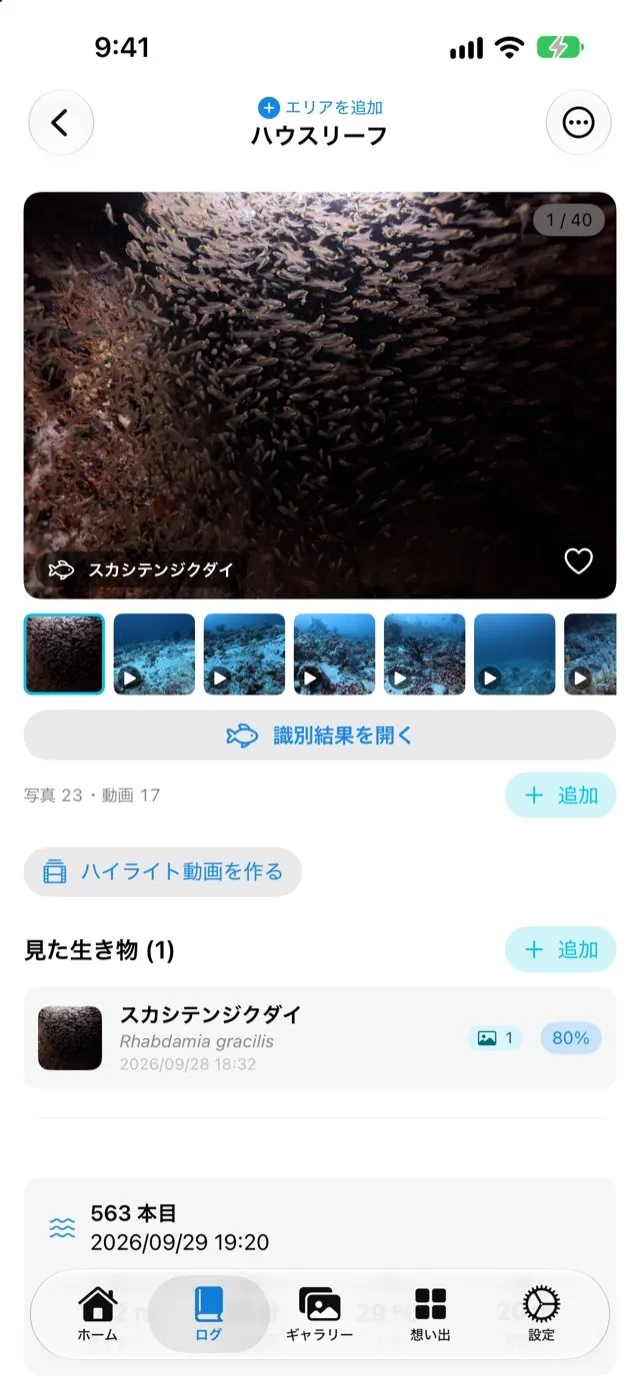
    写真の多いダイブログの詳細。写真・動画のギャラリーと、見た生き物
  • ダイブログの一覧。エリアとポイント名、写真・動画のサムネイル、遠征ごとの見出し

    ダイブログの一覧

  • 写真の多いダイブログの詳細。写真・動画のギャラリーと、見た生き物

    写真の多いダイブログ

  • ダイブログの詳細。最大水深・潜水時間・水温・透明度と、タンク圧・使用ガス・サイン

    数値・タンク・サイン

ダイブログの一覧。エリアとポイント名、写真・動画のサムネイル、遠征ごとの見出し

PROFILE

例(イメージ): ハウスリーフ · 最大 12.2 m · 38 分

FREEDIVE

フリーダイビングのセッションのイメージ(1 本ごとの潜降と浮上)

ダイブログの詳細。最大水深・潜水時間・水温・透明度と、タンク圧・使用ガス・サイン
写真の多いダイブログの詳細。写真・動画のギャラリーと、見た生き物
ほかにも残せること
  • 圏外でも記録できる

    船の上でも、電波の届かない島でも。記録はまず端末に保存し、つながったときに自動で同期します。

  • 手書きのサイン

    インストラクターやバディに、画面の上でサインをもらえます。サインした方のお名前・立場・コメントも残せます。

  • 器材と C カード

    器材は点検日まで管理。C カード(認定証)も登録でき、カードの写真は端末の中だけに保存します。

  • いつもの設定はそのまま

    新しいログの器材・ウェイト・開始圧・タンクの容量と材質の既定値を決めておけます。ポイントの位置は現在地からも設定できます。

18 m · わかる

見たことのない生き物に出会ったら、写真を 1 枚。

写真を選ぶだけで、AI が名前を教える。

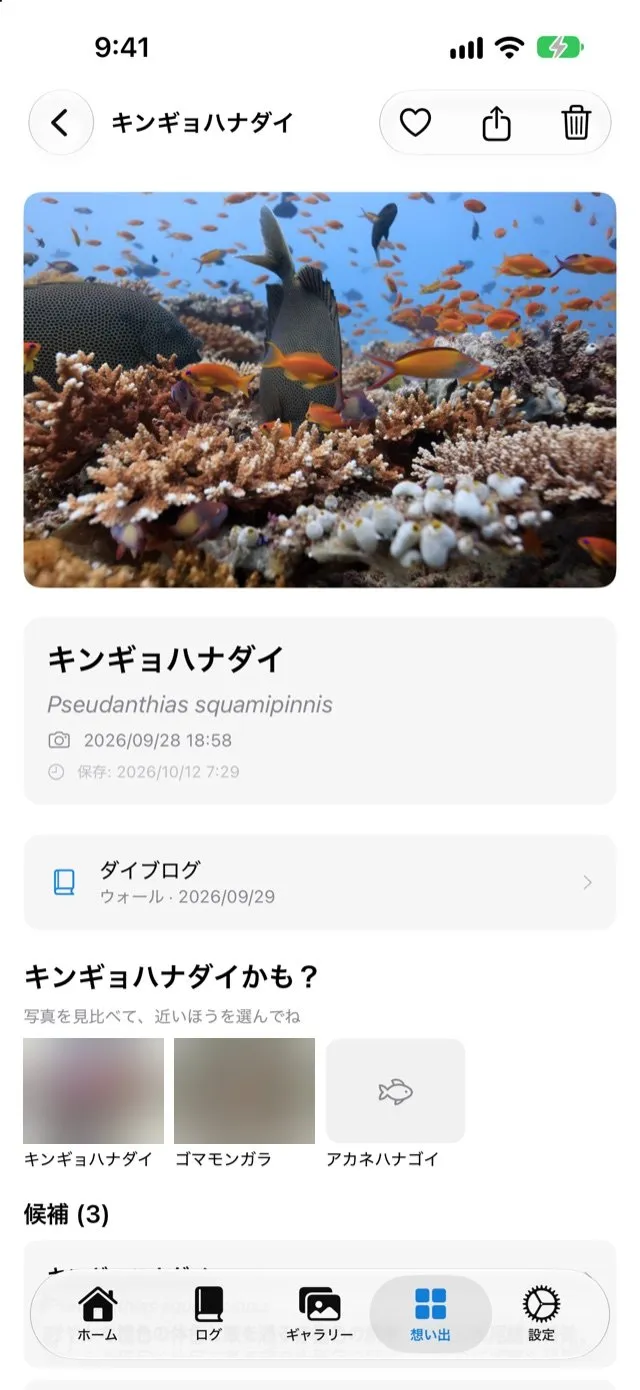
日本近海の魚類・甲殻類・軟体動物・刺胞動物などを幅広く識別。和名・学名・信頼度を表示します。撮影日時と場所から、その地域・季節に出やすい種を優先します。

識別したキンギョハナダイの詳細。和名・学名と、写真で見比べる参考画像

PHOTO

写真 1 枚で

写真ライブラリから選んで送るだけ。種のページには参考画像も表示します。

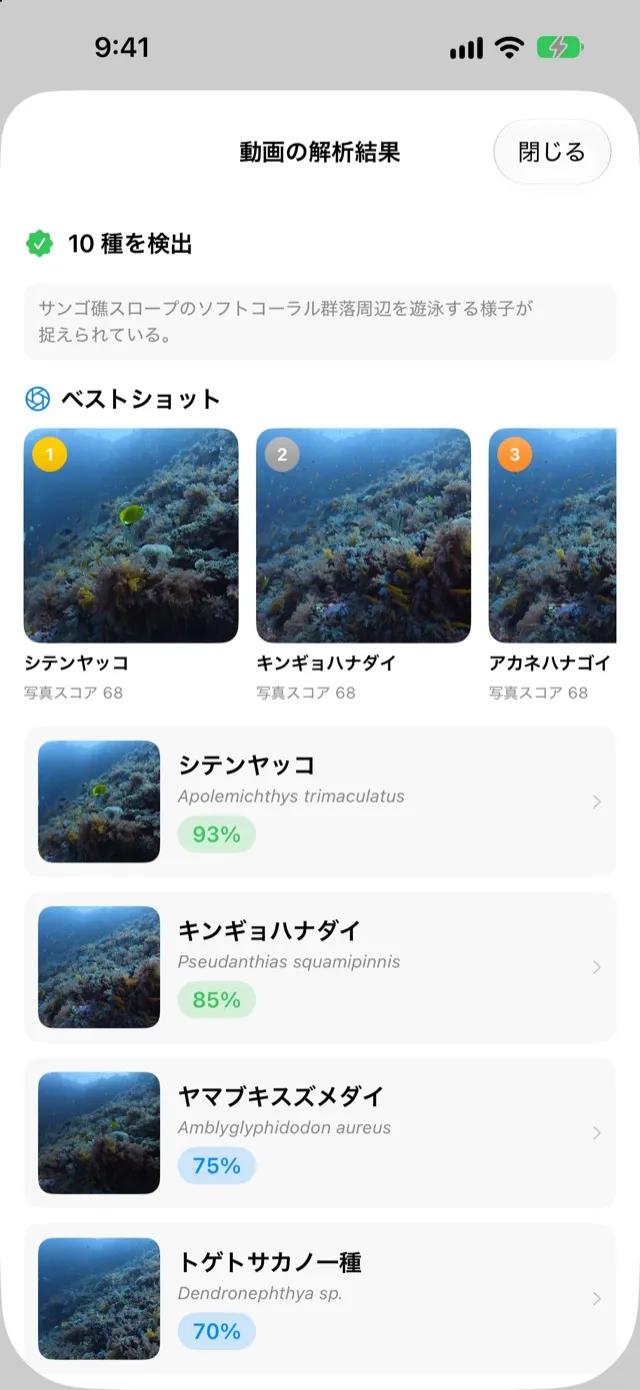
動画の解析結果。10 種を検出し、種ごとのベストショット

VIDEO

動画から、まとめて

1 分以内の動画から複数の種を一度に識別し、種ごとのベストショットを保存します。識別した動画からは、「写真」App の元の動画を再生できます。

画面の図鑑・見比べの写真(iNaturalist・Wikimedia Commons の、ほかの人の写真)は、このページではぼかしています。

  • ログの写真から

    ダイブログにリンクした写真・動画も、ログの画面から 1 件ずつ識別できます。結果はそのダイブログに入ります。

  • 識別した写真

    識別した結果は、写真の一覧に。撮影日や生き物の名前で並べ替えたり、お気に入りだけを表示したりできます。

  • 圏外で予約

    電波の届かない場所では識別を予約し、つながったときに自動で送ります。

  • 名前でも記録

    写真がなくても、見た生き物を名前で記録。海の生き物 2,743 種から候補を出します。

  • 同じ種は 1 つに

    名前で記録した生き物と AI で識別した生き物が同じ種なら、1 つに数えます。

  • 似ている種も

    識別の結果には、見分けが難しい似ている種も並べます。違うと思ったら、正しい名前を教えて識別し直せます。

21 m · 想い出

ログが増えるほど、見返す楽しみも増える。

潜るほど、自分だけの図鑑になる。

ダイブログと、そこに入れた識別・名前で記録した生き物から、「会えた生き物」や「数字で見るダイブ」を端末の中でまとめます。

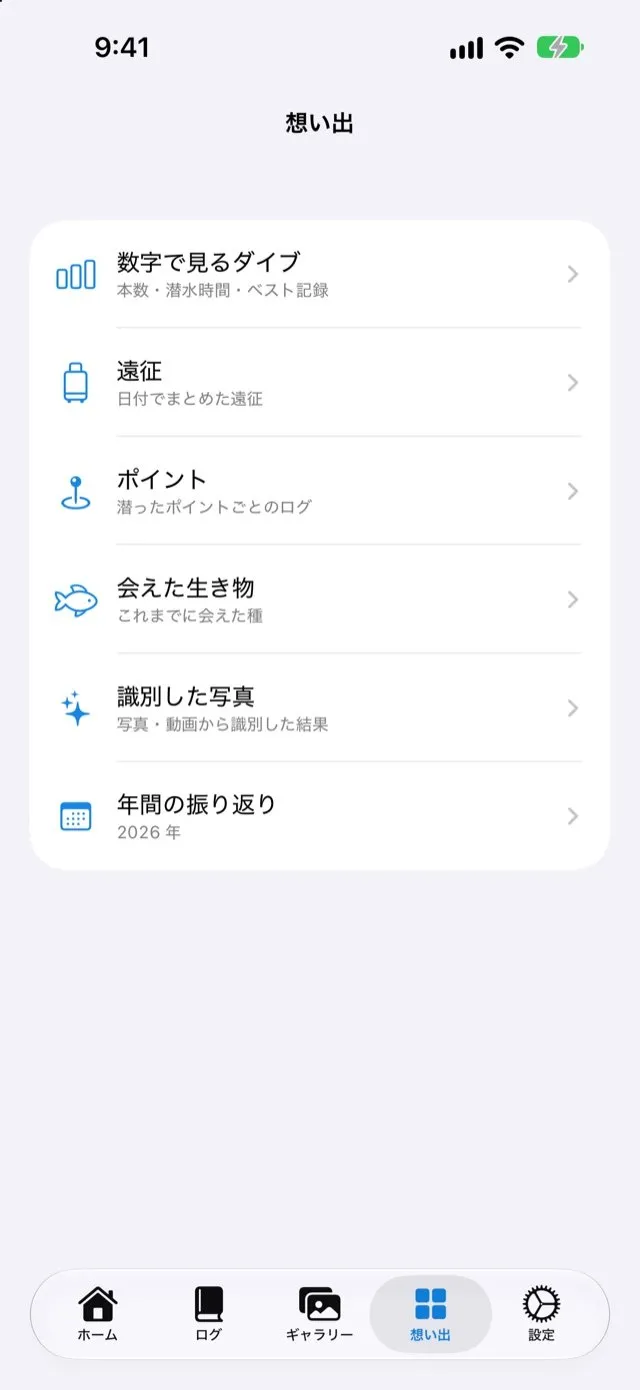
これらは、新しい「想い出」タブにまとまります。

  • 想い出の画面。数字で見るダイブ・遠征・ポイント・会えた生き物・識別した写真・年間の振り返り
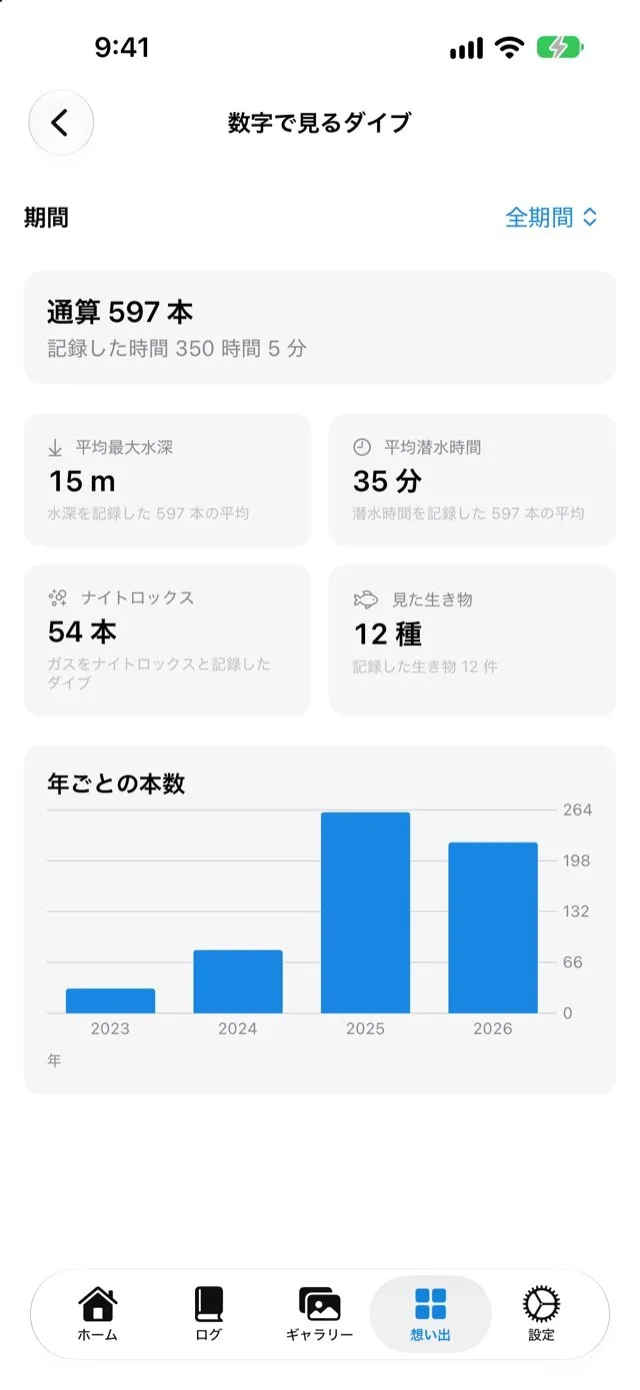
  • 数字で見るダイブ。通算本数・平均最大水深・平均潜水時間と、年ごとの本数

会えた生き物

これまでに見た生き物を種ごとに一覧。初めて見た日と場所も一緒に残ります。

数字で見るダイブ

本数・潜った時間・ベスト記録を数字で。ポイントの一覧と地図、ログの検索もあります。

  • 年間の振り返り

    本数・時間・ベスト記録・月ごとのダイブ・潜った場所・初めて見た生き物・その年の写真で、1 年を振り返れます。

  • 遠征

    2 日以上にわたって潜ったダイブ(間の休みは 1 日まで)を、日付から遠征にまとめます。名前を付けて保存すれば、ほかの端末とも同期。ログの一覧にも、遠征ごとの見出しが付きます。

  • ギャラリー

    ハートを付けたダイブの写真・動画が、ギャラリーに並びます。押すと、そのダイブの日付・ポイント・最大水深と一緒に表示され、そこからダイブログも開けます。お気に入りの印は、その端末の中だけに保存します。

  • シェア用の画像と動画

    遠征や 1 年のまとめを、ストーリーズに合う縦長の画像に。ダイブの写真・動画をつないだハイライト動画も作れます。

24 m · 次の海

ログを見返していると、次はどこで潜ろうかと考えはじめる。

次の海で、誰に会えるかも。

生き物の種のページに、日本のどの地域で「よく会える」「ときどき会える」「会えたらラッキー」かと、記録の多い月を表示します。公開されている出現記録(OBIS・神奈川県立生命の星・地球博物館)から求めた目安で、記録の無い地域にもいるかもしれません。

これからの海

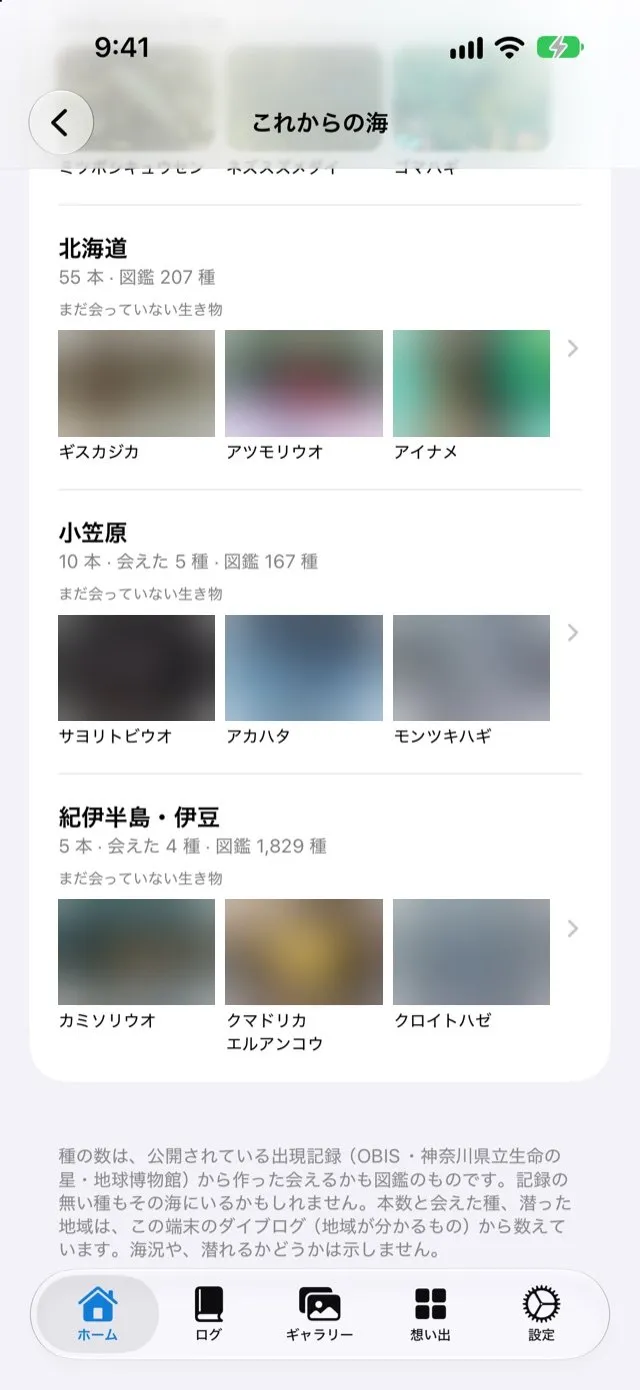
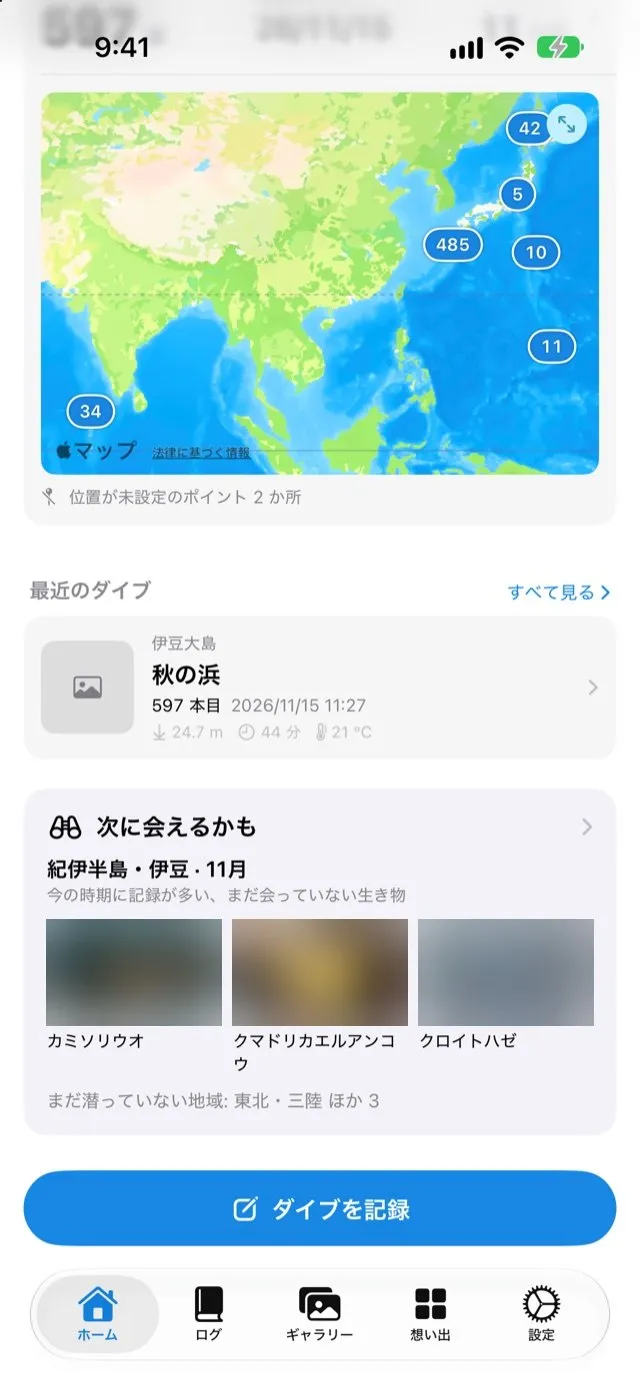
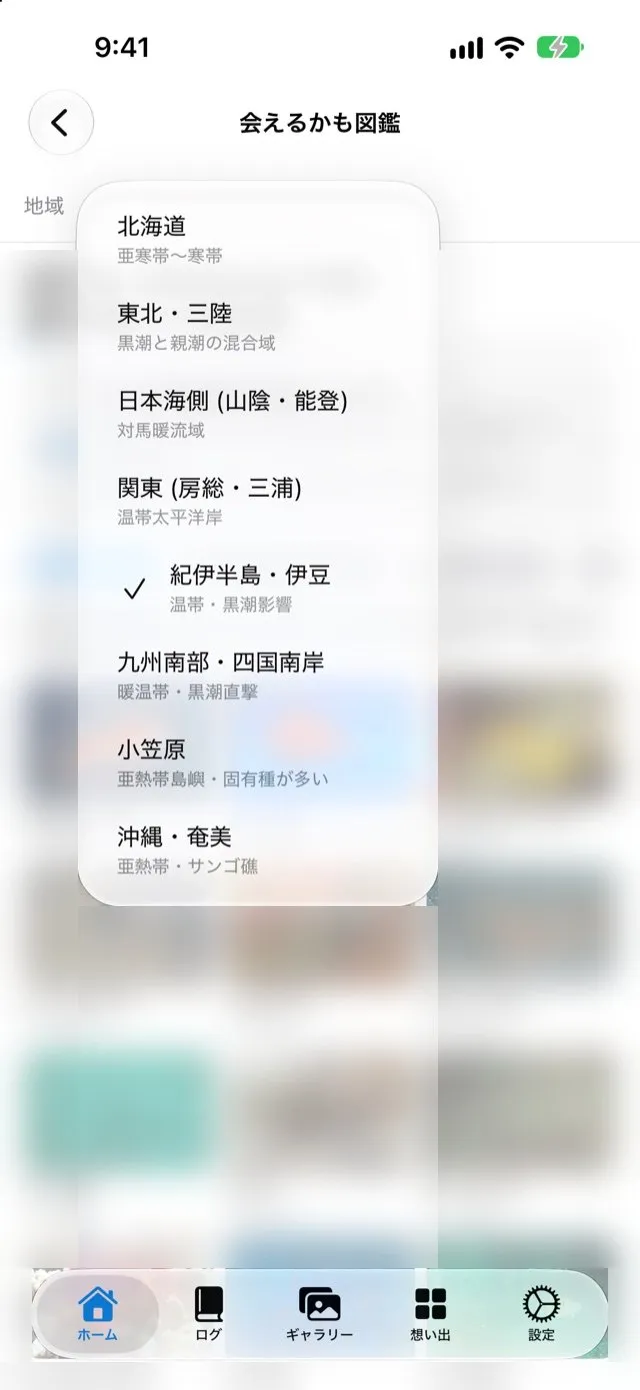
ホームの「次に会えるかも」に、最近のダイブログの地域で今月よく記録されている、まだ会っていない生き物を並べます。開くと、8 つの地域を「潜った地域」と「まだ潜っていない地域」に分けて、本数・会えた種・図鑑の種の数を見られ、そこから会えるかも図鑑へ進めます。季節を示せるのは、記録の多い地域と種だけです。

これからの海。地域ごとの本数・会えた種・図鑑の種の数と、まだ会っていない生き物
ホームの「次に会えるかも」。今の時期に記録が多い、まだ会っていない生き物

地域ごとの会えるかも図鑑

地域ごとに、会えるかもしれない生き物と、これまでに会えた種を一覧できます。会えた種は、端末の中でダイブログから数えます。

写真で見比べる

iNaturalist に公開された写真(CC0・CC BY)と、Wikimedia Commons の写真・図(パブリックドメイン・CC BY・CC BY-SA など)を、撮影者・作者とライセンスを添えて表示します。

画面のイメージです(実際のデータではありません)

みんなの写真

ほかのダイバーが載せた生き物の写真を、種のページと、ポイントの画面の「このあたりの海のみんなの写真」で見られます。自分の写真を載せられるのは、ダイブログにリンクした写真で「載せる」を押したときだけです。名前は、その写真に自分で付けた生き物の名前を使います(AI の識別結果の名前では載せません)。

表示するのは写真・種の名前・地域だけで、ポイント名・日時・位置・アカウント名は出しません。載せる前に、AI が写真を確かめます。見る人は、ふさわしくない写真を通報したり、その人の写真を表示しないようにしたりできます。見られた数や「参考になった」の数は本人にだけ見え、載せた写真は設定からいつでも外せます。

画面の図鑑・見比べの写真(iNaturalist・Wikimedia Commons の、ほかの人の写真)は、このページではぼかしています。

おすすめのポイントや、海の様子・潜れるかどうかを示すものではありません。

28 m · どの端末でも

深く潜っても、ログは手もとの端末とつながっている。

iPhone・iPad・Mac で、同じログを。

同じアカウントでサインインすれば、ダイブログも識別の結果も、どの端末でも見られます。リンクした写真・動画も同期するので、iCloud 写真をお使いなら、ほかの端末でも同じ写真がログに並びます。プレミアムプランも、同じ Apple ID の iPhone・iPad・Mac で使えます。

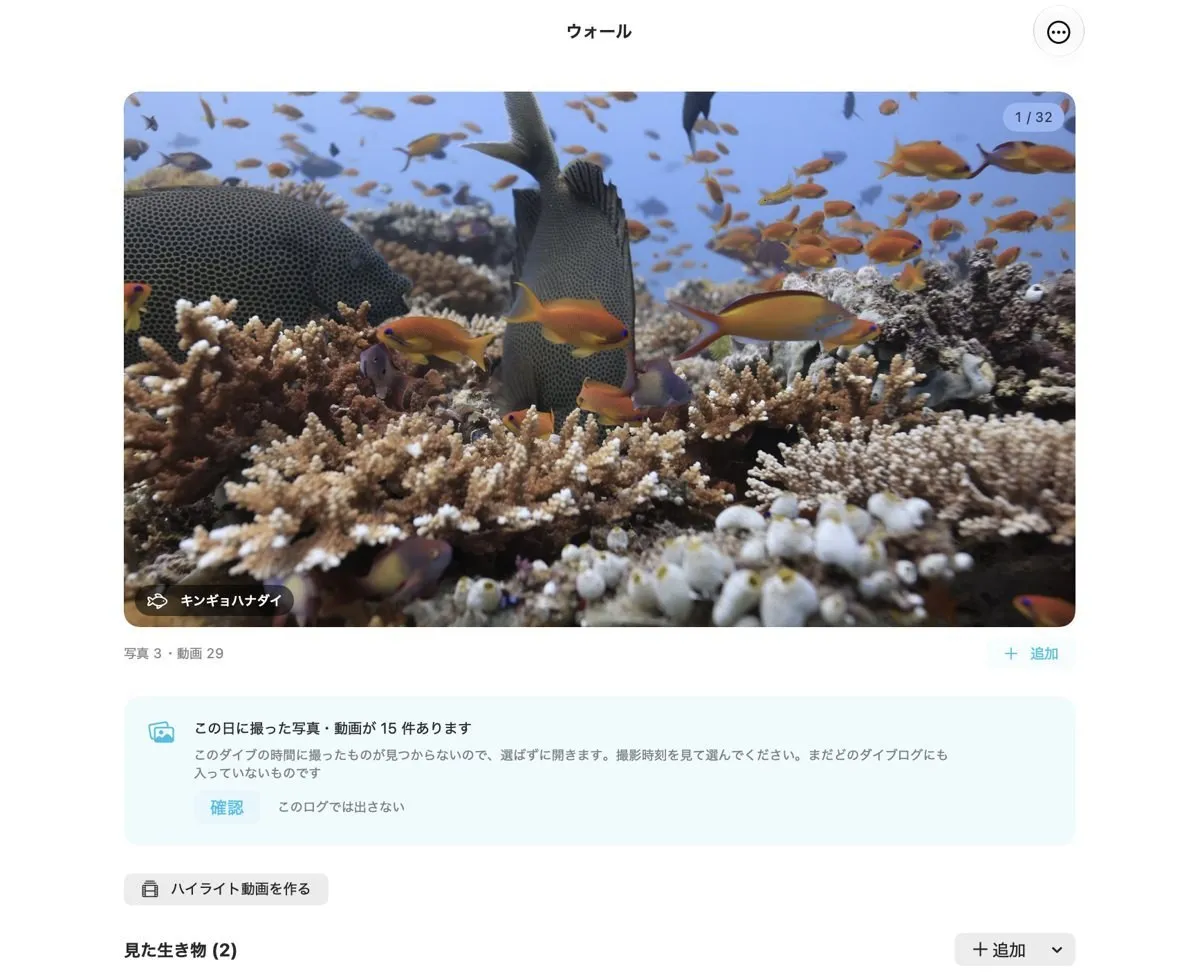
Mac 版のダイブログの詳細。写真・動画のギャラリーと、その日に撮った写真・動画の候補

iPad

横に広い画面では、ダイブログを一覧と詳細の 2 列で表示します。ギャラリーは画面の幅いっぱいに写真を並べます。キーボードの ⌘ と数字でタブを切り替えられます。

Mac

大きな画面で、ログの整理や写真の補正を。ダイブコンピューターのファイルは、Finder からウィンドウにドラッグ&ドロップしても取り込めます。Mac App Store から入手できます。

ヘルスケアとつながる

ヘルスケアの記録からダイブを取り込み、ダイブの時間の心拍数もグラフに重ねます(→ 03 m 乗り換え)。

設定でオンにすると、Umiushi で記録したダイブを、ヘルスケアに「水中ダイビング」のワークアウトとして保存します。書き込むのは入水時刻と潜水時間だけです。ログを直したり消したりするとヘルスケアのほうも直り、ヘルスケアから消したダイブは書き直しません。

ダイブの前の睡眠・安静時心拍数・心拍変動(HRV)・呼吸数・血中酸素・睡眠中の手首の皮膚温を、いつもの値との差と一緒に、ダイブログの画面に数字で表示します。点数や判定、潜ってよいかどうかの判断は示しません。

表示したダイブの値はダイブログに保存され、Mac や iPad でも同じ数字を見られます(ダイブごとに削除できます)。

ヘルスケアからの読み込みと保存は iPhone で行います。

  • ウィジェット

    ホーム画面とロック画面に、通算本数と最近のダイブ。

  • Siri・ショートカット

    ダイブの記録やログの画面、保存した遠征を開けます。通算本数も Siri に聞けます。

  • コントロール

    コントロールセンター・ロック画面・アクションボタンに「ダイブを記録」「写真を識別」。

  • Spotlight

    iPhone の検索から、ダイブログとポイントを探して開けます。

30 m · 最深部

30 m。ライトで照らしたものだけが見える。

ログは、あなたのもの。

Umiushi がサーバーに送る写真も、あなたが選んだものだけです。

  • 写真の情報は外してから送る

    識別やみんなの写真に送る写真・動画は、ファイルに含まれる撮影日時・位置情報・機種などを端末で取り除いてから送ります。撮影日時と場所は、識別の前の確認画面で確かめた値だけを、ファイルとは別に識別のために送ります。

  • 送る写真は、選んだものだけ

    ダイブログにリンクした「写真」App の写真・動画のうち、サーバーに送るのは、識別か「みんなの写真に載せる」を選んだものだけです。ほかの端末で同じリンクを表示するため、どの写真・動画をリンクしたかはサーバーに保存します。

    カメラで撮った写真や書類のスキャンも「写真」App に保存してリンクし、扱いはほかの写真と同じです。

  • ヘルスケアのデータは広告に使わない

    ヘルスケアのデータは、機能の提供や不具合の調査などに限って使い、広告・マーケティングや、統計・AI の精度改善には使いません。第三者にも渡しません。

    ヘルスケアに保存するのは、設定でオンにしたときだけです。

  • Apple でも Google でも

    メールアドレスを共有せずにサインインできます(Sign in with Apple)。Google でサインインするときに受け取るのは、メールアドレスとアカウントの識別子だけで、名前や写真は受け取りません。設定の「サインインの方法」で、Apple と Google を 1 つのアカウントに結び付けられます。

  • Bluetooth は、取り込むときだけ

    Bluetooth を使うのは、Bluetooth で取り込む画面を開いている間だけです。まわりの機器の情報は保存も送信もしません。

  • プライバシーポリシー →

浮上 · 20 m · 料金

ゆっくり浮上しながら、料金を確かめる。

ダイブログは、無料で。

アプリの機能は、すべてスタンダードプランで使えます。プレミアムプランで増えるのは、AI 識別の月の回数だけです。

スタンダードプラン(無料)

¥0

  • 写真識別 月 20 枚まで
  • 動画識別 月 3 本まで
  • ダイブログ(圏外でも記録)
  • フリーダイビングのログ
  • 写真・動画のリンク、手書きのサイン
  • 識別履歴・見た生き物の記録
  • 会えた生き物・数字で見るダイブ・遠征・年間の振り返り
  • 会えるかも図鑑
  • シェア用の画像とハイライト動画
  • 器材と C カードの管理
  • ダイブコンピューター・ヘルスケアからの取り込み
  • 書き出し(CSV・UDDF・PDF)
  • ウィジェット・Siri・Spotlight
  • iPhone・iPad・Mac で同じログ

プレミアムプラン(有料)

¥100 / 月

  • 写真識別 月 100 枚まで
  • 動画識別 月 30 本まで
  • スタンダードプランのすべての機能

増えるのは、AI 識別の月の回数だけです。使える機能は、スタンダードプランと同じです。

プレミアムプラン(App Store での名前は「Umiushi Premium」)は自動更新のサブスクリプションです。購入確定時に Apple ID へ請求され、現在の期間が終わる 24 時間以上前に解約しない限り、同じ価格で自動更新されます。解約は「設定」App の[ユーザ名]>「サブスクリプション」から行えます。

浮上 · 12 m · よくある質問

よくある質問

Umiushi はどんなアプリですか?

スキューバダイビングとフリーダイビングのためのダイビングログアプリです。1 本ごとの記録(日時・ポイント・最大水深・潜水時間・水温・タンク圧・ガス・ウェイト・バディなど)、手書きのサイン、器材と C カードの管理、ダイブコンピューターやほかのログアプリからの取り込みに加えて、写真や動画に写った海の生き物を AI が識別します。iPhone・iPad・Mac で同じログを使えます。

無料で使えますか?

ダイブログを含むアプリの機能は、すべてスタンダードプラン(無料)で使えます。プレミアムプラン(月 100 円)で増えるのは、AI 識別の月の回数だけです(写真は月 20 枚から 100 枚、動画は月 3 本から 30 本)。

どのダイブコンピューターから取り込めますか?

Garmin(Descent)・Suunto・Shearwater・Apple Watch Ultra(Oceanic+)・Divesoft・Scubapro・Seac・TUSA など、多くのダイブコンピューターの記録を、FIT・UDDF・DL7・Subsurface の XML などのファイルから取り込めます。Mares・Cressi など、メーカーのアプリから書き出せない機種は、パソコンの Subsurface(無料)を通して取り込めます。取り込む前に 1 本ずつ確かめられます。旅先で取り込んでも、潜った場所の時刻で読み込みます。Shearwater・Mares・Suunto・Aqualung・Oceanic・Apeks・Sherwood・Cressi の Bluetooth に対応した機種から、ケーブルを使わずに直接取り込めます(試験中。実機で確かめたのは Shearwater Perdix 3 だけです)。

乗り換えると、これまでのログはどうなりますか?

取り込んだダイブはアカウントに保存され、同じアカウントの iPhone・iPad・Mac で見られます。取り込む前に 1 本ずつ確かめられ、ファイルから取り込むときは、すでに記録済みのダイブを「記録済み」と表示して二重に取り込みません。Umiushi から持ち出すときは、CSV・UDDF・PDF で書き出せます。

紙のログブックから乗り換えられますか?

これまでのダイブは、「手入力で追加」から 1 本ずつ記録できます。器材・ウェイト・開始圧などの既定値を決めておけば、入力は少なくて済みます。ログブックのページは、iPhone・iPad のログの画面から、カメラで撮るか書類としてスキャンして、そのダイブに画像として添えられます。文字を読み取ってログに入力する機能ではありません。

ほかのダイビングログアプリから移行できますか?

できます。TUSA の「ダイビングLog」・MacDive・Diving Log・Subsurface・divelogs.de・JDiveLog・DAN の DL7 のファイルや、CSV・UDDF から取り込めます。アプリごとの書き出し方は「移行ガイド」(umiushi.love/import)にまとめています。

ほかの質問(8)
電波の届かない場所でも記録できますか?

できます。記録はまず端末に保存し、つながったときに自動で同期します。船の上や離島でも、その場でログを付けられます。

フリーダイビングにも使えますか?

使えます。1 回のセッションを 1 つのログにして、種目(CWT・FIM・STA・DYN など)と 1 本ごとの深さ・時間・距離を記録できます。深度プロファイルがあれば 1 本ずつの潜降も表示し、種目ごとの自己ベストも見られます。

Apple Watch Ultra の記録は取り込めますか?

取り込めます。Oceanic+ のログブックから書き出したファイルを取り込めるほか、Apple Watch Ultra の「水深」App やダイブコンピューターのアプリがヘルスケアに記録した水深・水温からダイブを読み込み、深度のグラフを表示します。

ダイブをヘルスケアに保存できますか?

設定でオンにすると、Umiushi で記録したダイブを、ヘルスケアに「水中ダイビング」のワークアウトとして保存できます。書き込むのは入水時刻と潜水時間だけで、オンにしないと書き込みません。ヘルスケアのデータは、広告やマーケティングに使いません。

どんな生き物を識別できますか?

日本近海の魚類・甲殻類・軟体動物(ウミウシなど)・刺胞動物などを、写真 1 枚や動画から識別し、和名・学名・信頼度を表示します。識別した生き物はダイブログに入れられ、「会えた生き物」として種ごとの一覧になります。

ほかのダイバーの写真を見られますか?

種のページと、ポイントの画面の「このあたりの海のみんなの写真」で、ほかのダイバーが載せた写真を見られます。載せるのは、ダイブログの自分の写真を、写真ごとに選んだときだけです。表示するのは写真・種の名前・地域だけで、ポイント名・日時・位置・アカウント名は出しません。

ログを書き出せますか?

CSV・UDDF・PDF で書き出せます。UDDF はほかのダイビングログのソフトでも読める標準の形式です。

Android でも使えますか?

現在は iPhone・iPad・Mac 用です(iOS・iPadOS 18 以降、macOS 15 以降)。

ダイビングログアプリの選び方 →ほかのアプリ・ダイブコンピューターからの移行ガイド →

05 m · 安全停止

00 m · 水面

次のダイブから、ログを始めよう。

いまのログも、一緒に連れてきてください。

iPhone・iPad・Mac 用(iOS・iPadOS 18 以降、macOS 15 以降)